
|
|
ウェブやソフトウェアに関するサポート&情報サイトです。サイト構築からソフトウェアの作成、利用まであなたの助けになるかも・・・・しれません。たぶん・・。
|
|
ウェブやソフトウェアに関するサポート&情報サイトです。サイト構築からソフトウェアの作成、利用まであなたの助けになるかも・・・・しれません。たぶん・・。
 概要 :
概要 :  もっと、Joomla!やPHP、Apacheについて詳しく知りたい方は、以下の本なども良いと思います。

Joomla!Pro Book オープンソースCMS導入&カスタマイズガイド 
|

初めてのPHP & MySQL 第2版 
|

Apacheハンドブック 
|
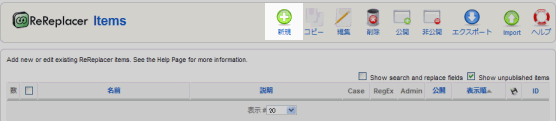

| パラメータ名 | 説明 |
| 詳細 | |
| 公開 | いいえ ●はい この置換情報を有効にするか否かを指定します。 |
| 名前 | この置換情報の名前を入力します。 |
| 説明 | いいえ ●はい この置換情報の説明を入力します。 |
| Search & Replace | |
| 検索 | 検索する文字列を入力します。 |
| Replace | 置換する文字列を入力します。 |
| Syntax help |
●非表示 表示 ここで利用できる特別な構文のヘルプを表示します。 ここで"表示"を選択すると、この画面のすぐ下にヘルプ情報が表示されます。 |
| Search options | |
| Regular Expressions |
●いいえ はい 検索文字列、置換文字列に正規表現を有効にするか否かを指定します。 |
| Word Search |
●いいえ はい 単語検索を有効にするか否かを指定します。 |
| Word Search |
●いいえ はい 単語検索を有効にするか否かを指定します。 単語検索は、単語の違いを検出します。 例えば、'foo'を検索した時、'foobar' や 'foot' 別の単語として検索にヒットしません。 しかし、一つの単語として扱われない 'foo3' や 'foo-bar' は、ヒットします。 ※日本語は、恐らく、正しく動作しないでしょう。 |
| Use 'newline' modifier |
●いいえ はい dot(.)を新しい行とみなします。 ※日本語は、恐らく、正しく動作しないでしょう。 |
| Case sensitive |
●いいえ はい 大文字・小文字を区別して検索します。 ※日本語には、意味がありません。英字のみ有効でしょう。 |
| Thorough |
●いいえ はい ここを"はい"と指定すると、常に、表示切り替えで、同じ文字列の検索処理が100回行われます。 つまり、置換することで、また、検索対象の文字列ができてしまうようなパターンでない限り、ここは、"いいえ"を選択すべきです。 (多分・・・。英訳が間違ってたらすみません。) |
| Search areas | |
| Enable in area |
検索・置換する範囲を指定します。 記事の中だけでよければ、"Content+"を選択します。 |
| Enable in title |
●いいえ はい 検索・置換する範囲を指定します。 記事のタイトルも検索・置換の範囲とするか否かを指定します。 このパラメータは、Enable in area = "Content+" の場合のみ有効です。 |
| Enable in author |
●いいえ はい 記事の投稿者も検索・置換の範囲とするか否かを指定します。 このパラメータは、Enable in area = "Content+" の場合のみ有効です。 |
| Only between (start) |
Only between (end) と一緒に使います。 Only between (start)とOnly between (end) が指定されている場合、 その2つの文字列の範囲内が、検索・置換の対象範囲となります。 例) '123 xxx123xxx456xxx456'のような文字列があったとした場合、 '123'と'456'の間で'x'を'y'に置換したいなら、
Only between (start)='123'
と指定します。Only between (end)='456' 結果、 '123 xxx123yyy456xxx456' となります。 ※指定された文字列の範囲の最も短い範囲で、検索・置換が実施されることに注意してください。 |
| Only between (end) |
Only between (start) と一緒に使います。 上記説明を参照してください。 |
| Enable in feeds |
いいえ ●はい Only Feed情報も検索・置換の範囲とするか否かを指定します。 |
| Enable in Admin |
●いいえ はい Only 管理画面も検索・置換の範囲とするか否かを指定します。 |
| Tags | |
| Enable in tags |
いいえ ●はい Only (HTML)タグの中も検索・置換の範囲とするか否かを指定します。 |
| Limit to tag selection |
●いいえ はい 'はい'を選択すると、 'Tag selection'を設定できるフィールドが、画面に表示されます。 そこに指定された(HTML)タグの範囲内だけを検索・置換の範囲とします。 'Tag selection'には、 tag_name_1[parameter_name_1, parameter_name_2] tag_name_2[parameter_name_1, parameter_name_2] の形式で記述します。 例) 全てのタグの 'alt' と 'title' の値と、'a' タグを検索・置換した場合、以下のように記述します。 *[alt,title] a[*] *: 全ての意味になります。 |
| Sections / Categories | |
| Limit to Sections / Categories |
●いいえ はい 特定のセクションとカテゴリのみを検索・置換の範囲とするか否かを指定します。 'はい'とした場合、 'Sections / Categories'のリストが、画面に表示されるので、そこで、対象としたセクションとカテゴリを選択します。 |
| User Group Levels | |
| Limit to User Group Levels |
●いいえ はい 特定のユーザグループでのみを検索・置換の範囲とするか否かを指定します。 'はい'とした場合、 'User Group 'のリストが、画面に表示されるので、そこで、対象としたいユーザグループを選択します。 |
| テンプレート | |
| Limit to Templates |
●いいえ はい 特定のテンプレートでのみを検索・置換の範囲とするか否かを指定します。 'はい'とした場合、 'テンプレート'のリストが、画面に表示されるので、そこで、対象としたいテンプレートを選択します。 |

| |


| |
| |
1つのコメントがあります。 “ReReplacerで自動的に文字列を置換する”
コメントをどうぞ



 がおすすめ!!
 ウェブやソフトウェアに関するサポート&情報サイトです。サイト構築からソフトウェアの作成、利用まであなたの助けになるかも・・・・しれません。たぶん・・。




2011年07月08日 @ 20:04:51
Thanks …. my site was just messed up with small configuration mistake…. your tut solved mine prob. so thanks a lot….